
Claude Desktop 接入 MyGPTLife:从开发者模式到首次对话
在 Windows 桌面版开启开发者模式,设置 Gateway 地址和个人令牌,再用连接测试与第一条消息检查配置。

准备一枚可调用 Claude 的令牌
以下以 Windows 桌面版为例。登录 MyGPTLife,在令牌管理中创建个人 API 令牌,确认分组可以调用所需的 Claude 模型,再复制令牌。
开启开发者模式
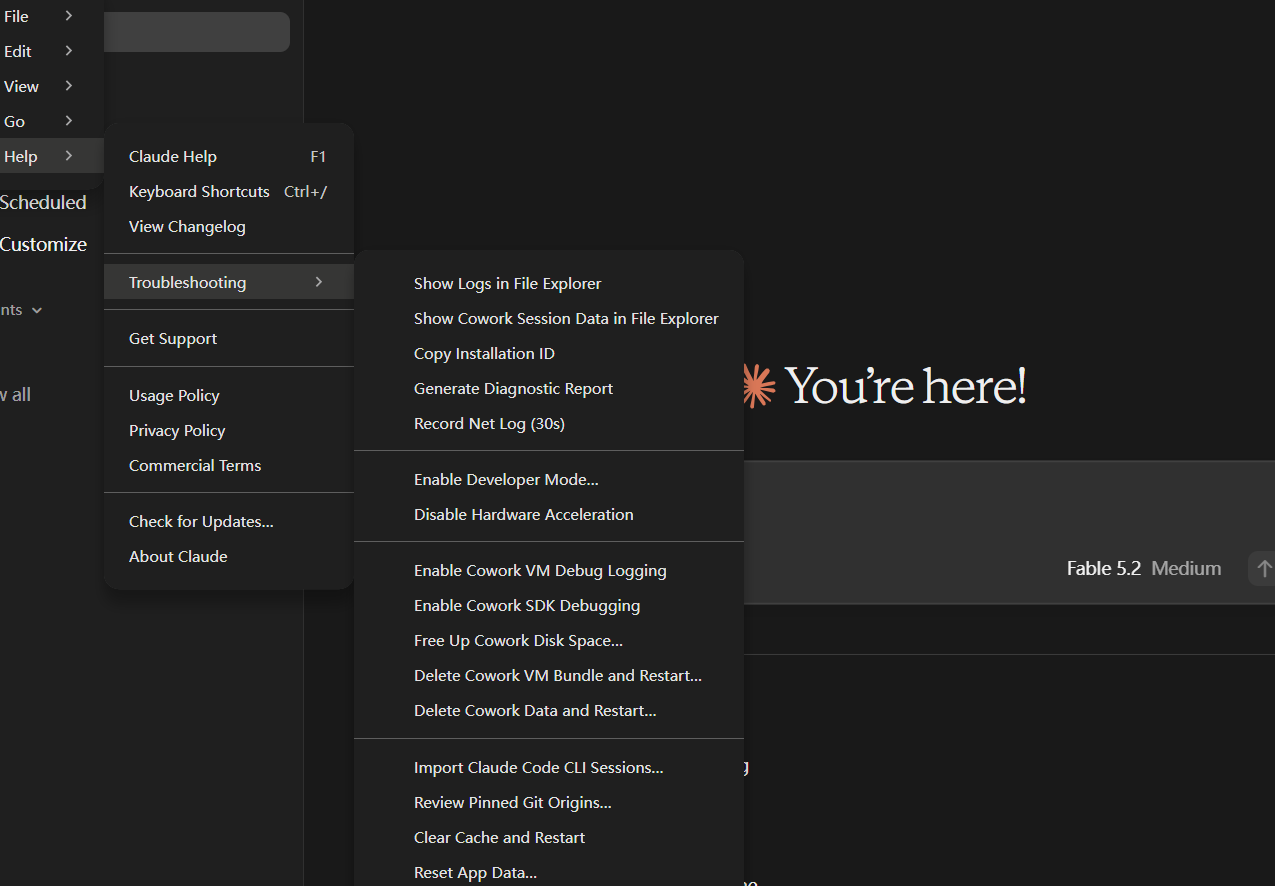
打开 Claude Desktop 左上角的菜单,选择 Help → Troubleshooting → Enable Developer Mode…,确认并按提示重启。
填写第三方推理网关
打开 Developer → Configure Third-Party Inference…,切换到 Connection。填写下列字段。Gateway base URL 填到域名为止,桌面客户端会添加 /v1/messages。
Inference provider   Gateway
Gateway base URL     https://api4.mygptlife.com
Credential kind      Static API key
Gateway auth scheme  Bearer
在 Gateway API key 中粘贴自己的 MyGPTLife 令牌。点击 Test connection,成功后点击 Apply Changes,按提示重新启动。
发送第一条消息
在 Code 中新建会话,选择令牌可用的模型,发送「请回复 OK」。收到回复即可确认当前模型能处理请求。
处理连接和模型列表问题
出现 401 时,核对网关地址、完整令牌和启用状态。如果令牌分组明确要求 x-api-key,在 Gateway auth scheme 中切换后重试。
模型列表为空时,在控制台确认模型 ID,并在桌面版 Models 设置中手动填写。重启后 Developer 菜单消失时,再从 Help → Troubleshooting 开启开发者模式。受管理设备显示只读配置时,请联系设备管理员。
桌面版把网关保存在应用内。使用 Claude Code 命令行时,另在 ~/.claude/settings.json 配置 ANTHROPIC_BASE_URL 和 ANTHROPIC_AUTH_TOKEN。