默拉智能排版工具上线,AI 生成的 Markdown 可一键排版
11 月 23 日,默拉智能排版工具上线。在浏览器中粘贴 AI 文稿或 .md 文件里的正文,从 30 款主题中选一种,就能导出 PDF,或将带样式的正文复制到微信公众号草稿。
从一份读书会预告开始
假设你正筹备一场周末读书会。组织者想先看一份 PDF,公众号编辑则需要一篇可以预览的图文。把活动笔记交给 AI 时,可以附上这句要求。
请把这些笔记整理成 Markdown 预告,标题用“周末读书会”。把流程列在“活动安排”下,用短横线分项。另写一节“参加前准备”,把读者要提前做的事加粗。
打开工具,选中编辑区里的示例文字,粘贴 AI 返回的正文。如果手头已经有 .md 文件,用文本编辑器打开它,全选并复制正文,再粘贴到同一位置。也可以直接粘贴飞书、Notion 或 Word 里的富文本。
一键换主题,检查手机上的阅读效果
点顶部的“微信公众号原生”,原稿里的“## 活动安排”会成为小标题,短横线开头的活动会排成列表,双星号之间的准备事项会加粗。点“全部 30 款”切换主题,同一段正文就能试出不同的字号、留白和配色。
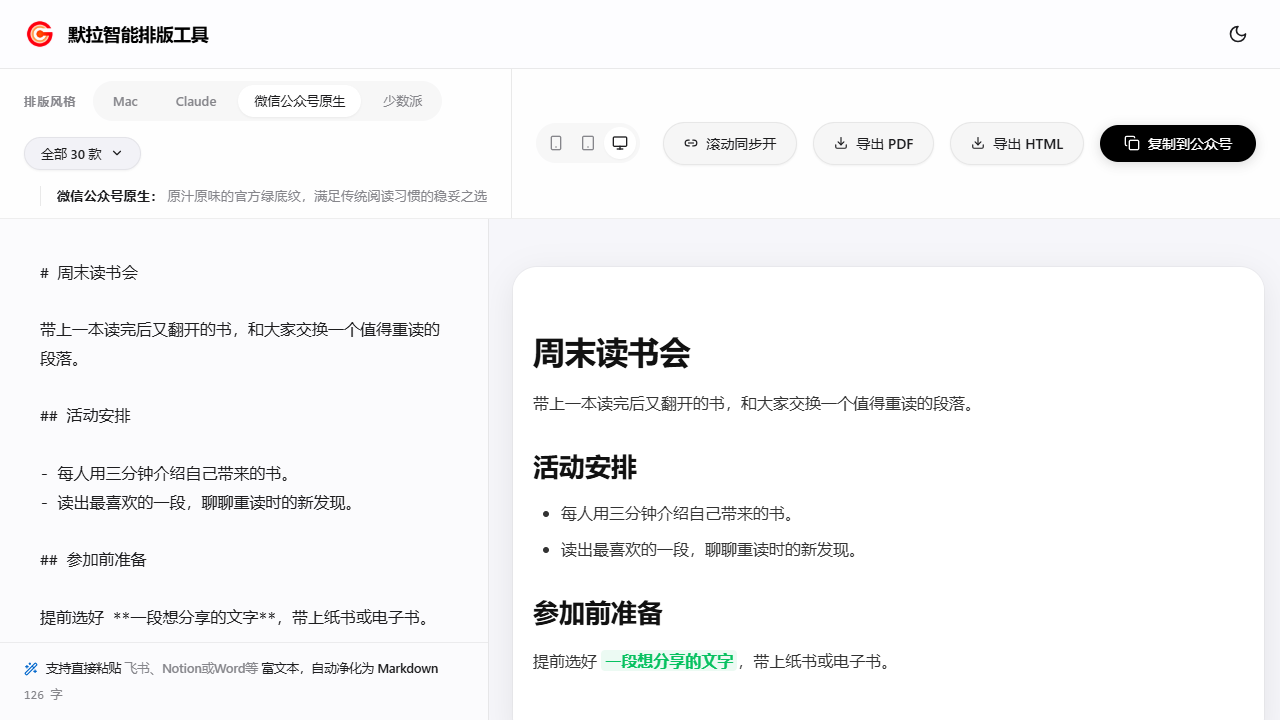
在 Windows 或 macOS 的浏览器里,左边改原稿,右边看成稿。点手机图标可以检查较长的标题会在哪里换行。在手机浏览器里,点“编辑”和“预览”即可在两种视图之间切换。
导出 PDF 给同事审稿
在电脑浏览器点击“导出 PDF”,即可下载排好版的文件。比如,把这份预告发给主持人核对活动顺序。如果临时要把分享时间从三分钟改成五分钟,回到原稿改一处,再导出一份即可。
把定稿复制进微信公众号草稿
点击“复制到公众号”,手机端按钮显示为“复制”。看到复制成功的提示后,打开微信公众号后台,新建一篇图文,把光标放在正文区域并粘贴。填好推文标题,用公众号的预览功能再看一遍图片和换行,确认后保存草稿或发布。